
 NÔNG THÔN MỚI GIA LAI
Tuyên truyền sử dụng ứng dụng i-Speed để nâng cao chất lượng dịch vụ di động 4G
Thực hiện văn bản số 4273/UBND-VX ngày 07/6/2024 của UBND tỉnh Bình Định về việc phối hợp tuyên truyền sử dụng ứng dụng I-Speed để nâng cao chất lượng dịch vụ di động 4G. Theo đó, Văn phòng Điều phối xây dựng nông thôn mới hướng dẫn cài đặt và sử dụng ứng dụng như sau:
HƯỚNG DẪN CÀI ĐẶT ỨNG DỤNG i-SPEED
1. Cài đặt phần mềm từ QR code
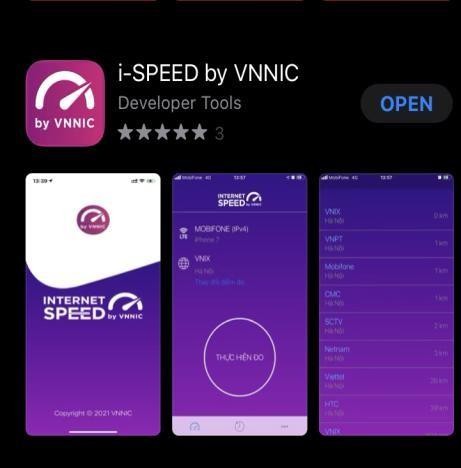
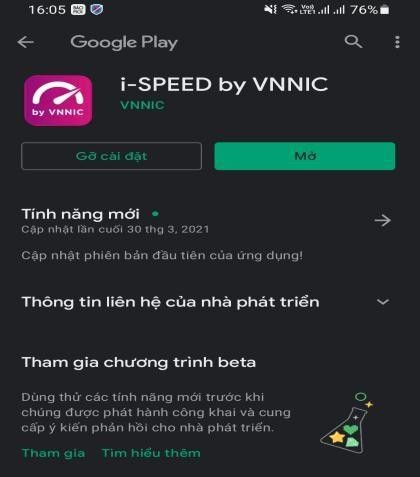
2. Cài đặt phần mềm i-Speed by VNNIC từ kho ứng dụng (Store)
| Apple Store | CH Play/Google Play Store |
 |
 |
2. Cài đặt phần mềm i-Speed by VNNIC từ kho ứng dụng (Store)
| Apple Store | CH Play/Google Play Store |
| - Truy nhập Apple Store - Tìm ứng dụng i-Speed by VNNIC; hoặc ứng dụng speedtest vn; ispeed; i- peed - Sau đó nhấn nút cài đặt |
- Truy nhập CH Play/Google Play Store - Tìm ứng dụng: i-Speed hoặc i-Speed by VNNIC - Sau đó nhấn nút cài đặt |
 |
 |
HƯỚNG DẪN SỬ DỤNG ỨNG DỤNG i-SPEED
i-Speed gồm 4 tính năng chính:
- Kiểm tra tốc độ Internet với độ tin cậy và bảo mật cao.
- Theo dõi lịch sử kiểm tra tốc độ mạng.
- Hỗ trợ nhiều điểm đo trên toàn quốc giúp đo tốc độ mạng chính xác hơn.
- Xem được thông tin thiết bị mạng, vị trí đo chi tiết, nhà mạng, địa chỉ IPv4/v6…
- Kiểm tra tốc độ Internet với độ tin cậy và bảo mật cao.
- Theo dõi lịch sử kiểm tra tốc độ mạng.
- Hỗ trợ nhiều điểm đo trên toàn quốc giúp đo tốc độ mạng chính xác hơn.
- Xem được thông tin thiết bị mạng, vị trí đo chi tiết, nhà mạng, địa chỉ IPv4/v6…
CÁC BƯỚC THAO TÁC SỬ DỤNG ỨNG DỤNG I-SPEED
Bước 1. Cài đặt ứng dụng i-Speed theo hướng dẫn bên trên
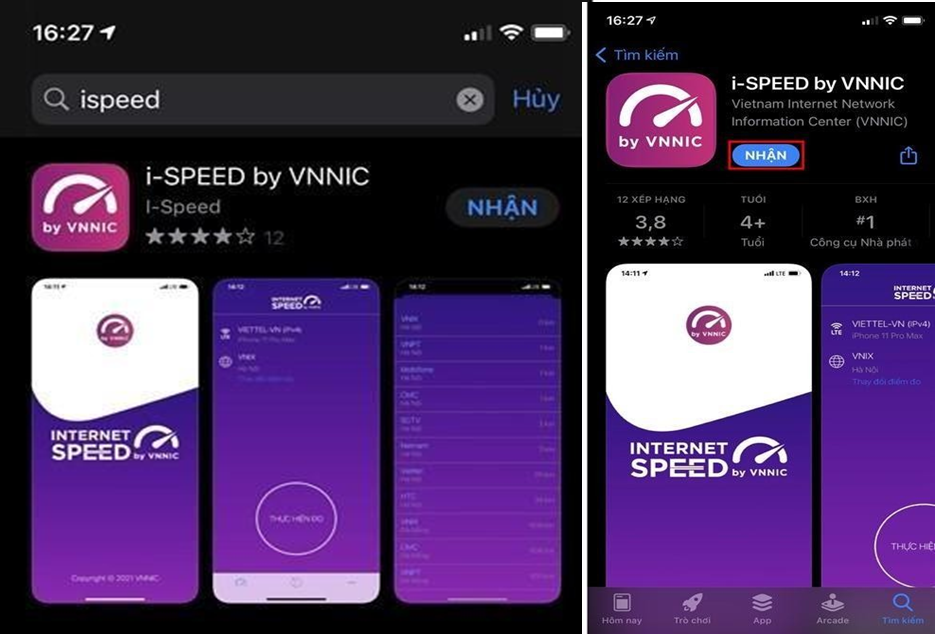
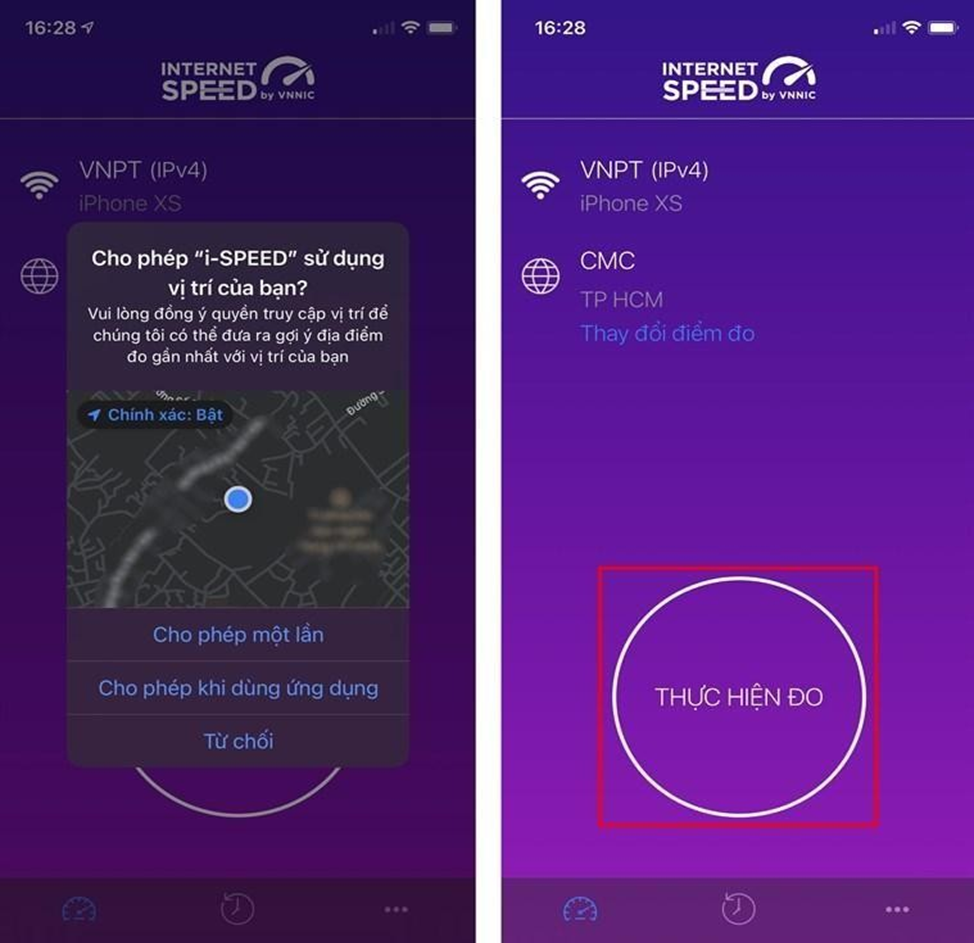
Bước 2. Mở ứng dụng i-Speed, sau đó thực hiện các thao tác:
- Cho phép quyền truy cập vị trí của ứng dụng: Cho phép một lần; hoặc cho phép khi dùng ứng dụng; hoặc từ chối.
- Chọn “Thay đổi điểm đo”: Chọn server điểm đo của hệ thống; lựa chọn điểm đo gần với bạn nhất để có kết quả đo chính xác nhất.
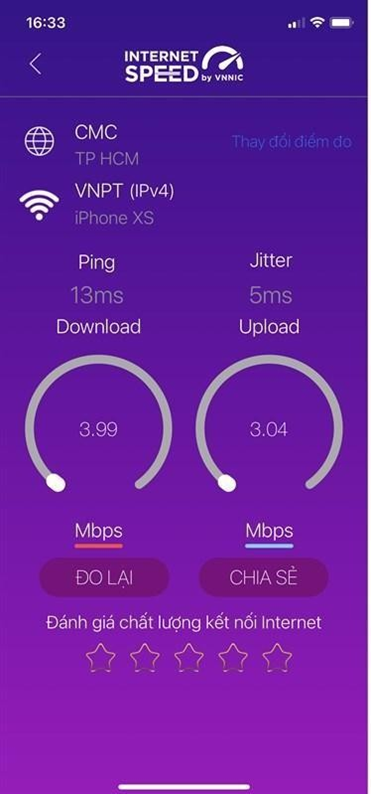
- Chọn “Thực hiện đo” để bắt đầu.
Bước 3. Kết quả đo
- Ping, Jitter: Tham số thể hiện độ trễ truy cập.
- Download: Tốc độ tải xuống.
- Upload: tốc độ tải lên.
- Sau khi xem chi tiết các kết quả đo, người dùng chia sẻ kết quả đo về Ứng dụng qua các mạng xã hội, nền tảng tin nhắn trên Internet (OTT), ...
- Người dùng tham khảo kết quả đo để so sánh chất lượng dịch vụ thực tế và hợp đồng cung cấp dịch vụ của doanh nghiệp, từ đó có thể có các yêu cầu phù hợp với đơn vị cung cấp dịch vụ.
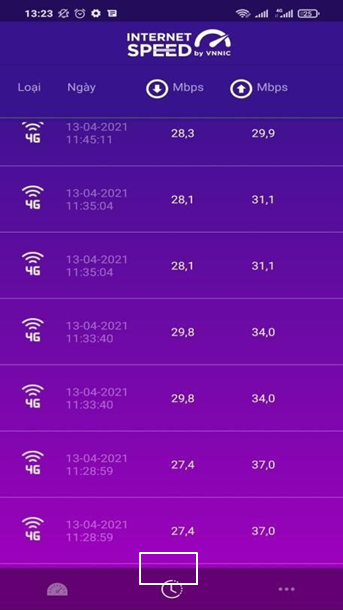
Bước 4. Nút “Lịch sử đo”
Người dùng xem dữ liệu lưu lại lịch sử đo tốc độ từ khi bắt đầu sử dụng ứng dụng.
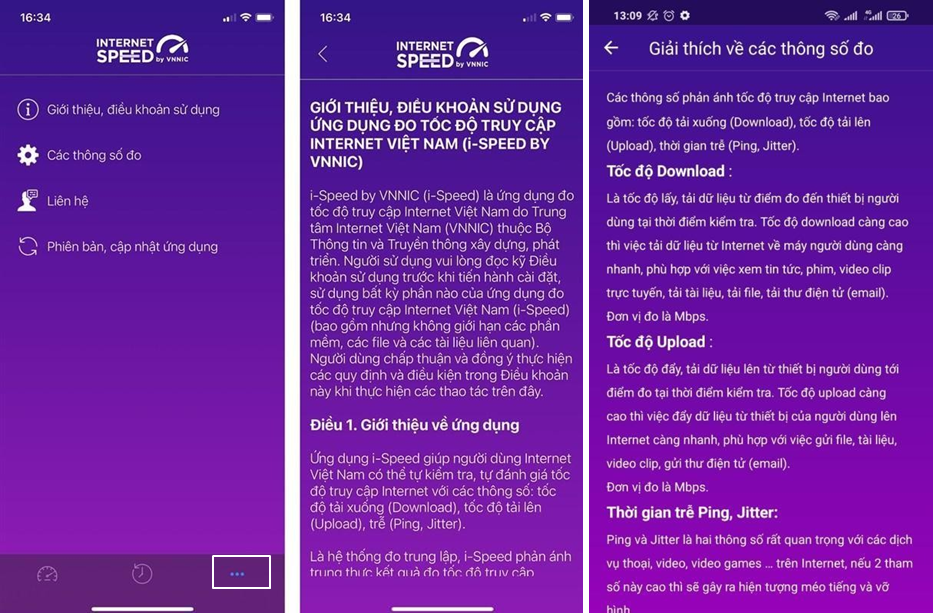
Bước 5. Nút mở rộng “...”
Người dùng chọn xem các nội dung: Giới thiệu, điều khoản sử dụng; Các thông số đo; Liên hệ; Phiên bản, cập nhật ứng dụng.
Bước 2. Mở ứng dụng i-Speed, sau đó thực hiện các thao tác:
- Cho phép quyền truy cập vị trí của ứng dụng: Cho phép một lần; hoặc cho phép khi dùng ứng dụng; hoặc từ chối.
- Chọn “Thay đổi điểm đo”: Chọn server điểm đo của hệ thống; lựa chọn điểm đo gần với bạn nhất để có kết quả đo chính xác nhất.
- Chọn “Thực hiện đo” để bắt đầu.
Bước 3. Kết quả đo
- Ping, Jitter: Tham số thể hiện độ trễ truy cập.
- Download: Tốc độ tải xuống.
- Upload: tốc độ tải lên.
- Sau khi xem chi tiết các kết quả đo, người dùng chia sẻ kết quả đo về Ứng dụng qua các mạng xã hội, nền tảng tin nhắn trên Internet (OTT), ...
- Người dùng tham khảo kết quả đo để so sánh chất lượng dịch vụ thực tế và hợp đồng cung cấp dịch vụ của doanh nghiệp, từ đó có thể có các yêu cầu phù hợp với đơn vị cung cấp dịch vụ.
Bước 4. Nút “Lịch sử đo”
Người dùng xem dữ liệu lưu lại lịch sử đo tốc độ từ khi bắt đầu sử dụng ứng dụng.
Bước 5. Nút mở rộng “...”
Người dùng chọn xem các nội dung: Giới thiệu, điều khoản sử dụng; Các thông số đo; Liên hệ; Phiên bản, cập nhật ứng dụng.
Thống kê truy cập
- Đang truy cập9
- Máy chủ tìm kiếm1
- Khách viếng thăm8
- Hôm nay443
- Tháng hiện tại18,458
- Tổng lượt truy cập1,669,896
Liên kết